Minggu, 03 Oktober 2010

Rabu, 08 September 2010

ip cctv polres kendal:
142457100283(3687314)FDK 10/9 FDK-2010124 S2/29 180.246.124.11 pos polisi pantes
142420100139(3688862)FRA 59/14 FRA-2010119 S5/94 180.246.124.24 pasar sore klw
142457100284(383144) RE 22/7 KL13-2020517 S3/27 180.246.124.25 sri agung cpring
141407100161(642813) RD 22/19 WLR3-2020441 S3/19 180.246.124.57 sambung sari wlr
141409100228(451713) RA 20/20 SKR3-2010859 S5/20 180.246.124.58 alon2 skrjo
141407100295(642477) RF 11/2 WLR3-2020206 S2/42 hotspot bahurekso weleri
Minggu, 22 Agustus 2010
daftar dns alternatif
Daftar DNS Server Indonesia :
Server DNS indosat.net.id termasuk DNS Indosat IM2
- 202.155.0.10
- 202.155.0.15
- 202.155.0.20
- 202.155.0.25
- 202.155.46.66
- 202.155.46.77
- 202.155.30.227
DNS Telkom.net.id Telkom Speedy
- 202.134.2.5
- 203.130.196.5
- 202.134.0.155
- 202.134.1.10
- 202.134.0.62
- 202.159.32.2
- 202.159.33.2
- 202.155.30.227
DNS AWARI (Asosiasi Warnet Indonesia)
- 203.34.118.10
- 203.34.118.12
DNS sat.net.id
- 202.149.82.25
- 202.149.82.29
DNS cbn.net.id
- 202.158.40.1
- 202.158.20.1
- 202.158.3.7
- 202.158.3.6
Singnet Singapore
- 165.21.100.88
- 165.21.83.88
DNS indo.net.id
- 202.159.32.2
- 202.159.33.2
DNS itb.ac.id
- 202.249.24.65
- 167.205.23.1
- 167.205.22.123
- 167.205.30.114
DNS ukdw.ac.id
- 222.124.22.18
Daftar DNS Luar indonesia :
DNS Open DNS
- 208.67.222.222
- 208.67.220.220
DNS ScrubIt
- 67.138.54.100
- 207.225.209.66
DNS DNSadvantage
- 156.154.70.1
- 156.154.71.1
DNS vnsc-pri.sys.gtei.net
- 4.2.2.1
- 4.2.2.2
- 4.2.2.3
- 4.2.2.4
- 4.2.2.5
- 4.2.2.6
Verizon (Reston, VA, US)
- 151.197.0.38
- 151.197.0.39
- 151.202.0.84
- 151.202.0.85
- 151.202.0.85
- 151.203.0.84
- 151.203.0.85
- 199.45.32.37
- 199.45.32.38
- 199.45.32.40
- 199.45.32.43
GTE (Irving, TX, US)
- 192.76.85.133
- 206.124.64.1
One Connect IP (Albuquerque, NM, US)
- 67.138.54.100
OpenDNS (San Francisco, CA, US)
- 208.67.222.222
- 208.67.220.220
Exetel (Sydney, AU)
- 220.233.167.31
VRx Network Services (New York, NY, US)
- 199.166.31.3
SpeakEasy (Seattle, WA, US)
- 66.93.87.2
- 216.231.41.2
- 216.254.95.2
- 64.81.45.2
- 64.81.111.2
- 64.81.127.2
- 64.81.79.2
- 64.81.159.2
- 66.92.64.2
- 66.92.224.2
- 66.92.159.2
- 64.81.79.2
- 64.81.159.2
- 64.81.127.2
- 64.81.45.2
- 216.27.175.2
- 66.92.159.266.93.87.2
Sprintlink (Overland Park, KS, US)
- 199.2.252.10
- 204.97.212.10
- 204.117.214.10
Cisco (San Jose, CA, US)
- 64.102.255.44
- 128.107.241.185
Rabu, 11 Agustus 2010
Setting Up Linksys WRTP54G Router

1. Connect your DSL or Cable modem to the router’s internet port
2. Connect your telephone set or Fax machine to the Phone 1 or Phone 2 (You must have a subscription to a VoIP provider such as vonage)
3. Connect the rest of the PCs to any of the router’s ethernet ports.
4. Open your browser and type in the router’s ip address, default is 192.168.15.1 (http://192.168.15.1)
5. Once connected and prompted for the username and password, Enter admin as username and admin as password.

6. Select your internet connection type, choices are PPPoE, Static IP and Obtain and IP automatically (Consult your provider on what your internet connection type should be.
7. Enter your hostname and domain, Then enter the dns servers provided by your Internet Service Provider.
8. Click on “Save Settings” and power cycle your router.
If you are connected to a cable internet service provider or if your ISP uses MAC address for network provision then you should perform MAC cloning. Follow the steps below.

1. Under basic setup click on “MAC Address Clone” Tab, enable MAC clone service and Click on “Clone” button. Your MAC Address should now appear on MAC Address fields (composed four textbox fields)
2. Click “Click Save Settings” and power cycle your router.

Setting Modem ADSL Linksys AM300 Untuk Speedy
- Tancep kabel LAN bawaan dari paket modem ke laptop ato PC, kalo ga mau pake LANnya bisa juga pake USB. Untuk USB harus install driver dulu dari CD paket modemnya.
- Tunggu sebentar dan biarkan DHCP modem bekerja dan memberi alamat pada komputer anda. Kalau gagal dapat IP berarti DHCPnya ga jalan. Ganti dengan manual dan set IP komputer jadi 192.168.1.2. Netmasknya 255.255.255.0 sedangkan untuk gateway sementara boleh ga diisi.
- Buka browser dan masukkan alamat http://192.168.1.1
- Tunggu interface web untuk management modem terbuka lalu set seperti gambar berikut ini :
Menurut pengalaman saya antar modem-modem ADSL yang tersedia dipasaran biasanya settingannya ngikut default aja. Nah yang utama disetting oleh para teknisi tuh adalah Encapsulation, VPI dan VCI. Ni berbeda-beda di masing-masing coverage area Telkom Speedy. Untuk settingannya dimasing-masing daerah bisa di baca di bagian akhir artikel. Jadi settingan di sini khusus untuk modem ADSL Linksys AM300 dan wilayah saya itu di Yogyakarta.
- Biarkan modem reboot sesaat lalu cek dibagian status. Kalau semua beres dan sudah UP berarti settingan anda sukses. Coba cek dibagian bawah yang ‘Internet’ apakah modem sudah mendapatkan IP dari Telkom atau belum. Kalau belum connect silahkan klik button connect.
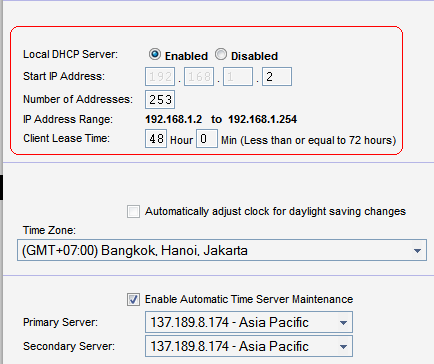
- Klo mau DHCP bisa diset pada bagian bawah basic-setup bisa di atur alamat DHCP servernya. Setelah menggunakan DHCP anda tidak perlu lagi mengeset IP secara manual di komputer anda. Ganti setting ke Automatic dan biarkan modem memberikan anda IP secara otomatis.


Ni Referensi dari blog Bung Harry Chan Putra (Salam bang…) untuk settingan Encapsulasi, VCI dan VPI untuk Telkom Speedy di berbagai daerah di Indonesia
A. Jakarta
1. Untuk DSLAM buatan Alcatel-Lucent (France)
Encapsulation = PPPoA • VPI = 8 • VCI = 35
Sumber Info: [1]2. Untuk DSLAM buatan Huawei Technologies Co Ltd (China)
Encapsulation = PPPoE • VPI = 0 • VCI = 35
Sumber Info: [1]3. Untuk DSLAM buatan Siemens AktienGesellschaft (Germany)
Encapsulation = PPPoA • VPI = 1 • VCI = 33
Sumber Info: [1]B. Sumatra, Jawa Barat, Jawa Tengah, Jawa Timur, Bali, Kalimantan, Sulawesi
1. Untuk DSLAM buatan ZTE (ZhongXing Telecommunication Equipment Co Ltd)(China)
Encapsulation = PPPoE • VPI = 8 • VCI = 81
Sumber Info: [1]2. Untuk DSLAM buatan Huawei Technologies Co Ltd (China)
Encapsulation = PPPoE • VPI = 0 • VCI = 35
Sumber Info: [1]
Minggu, 08 Agustus 2010


Akan muncul window seperti ini :


Gambarnya seperti ini :


 Perhatian


- Pilih Basic Setting
- Ubah Mode menjadi Client
- Aktifkan Pilihan Enable Universal Repeater Mode
- Isi SSID of Extended Interface, misalnya "Repeater Bluelink R30G"
- Klik Apply Change

- Klik Site Survey, ini untuk mendeteksi Hotspot yang ada
- Klik Refresh untuk Update Screen
- Pilih SSID Access Point yang akan menjadi main access point
- Pilih Connect"


Selamat! Repeater abda telah tersetup dengan benar.


Setelah kehadiran nano station yang cukup fenomenal, maka pabrikan Engenius gak mau kalah, mereka melaunching produk yang hampir mirip, yakni senao EOC 2610, bentuknya bisa dilihat di gambar atas. Bedanya dengan Nano Station2 adalah powernya dari EOC ini lebih gede hingga 600 mw atau 28 dBm, bandingkan dengan nano station2 yang "hanya: 400mw atau 26dBm.
Fasilitas atau fitur-fitur yang lain hampir sama dengan Nano station.
Keunikan dari produk ini adalah kita bisa men-set-nya sesuai wilayah Region/Country, setting seperti ini jarang dimiliki oleh produk sejenis, ada lagi yang unik seperti setting "Spanning Tree Setting" yang berguna untuk mencari jalur terpendek dari sebuah lintasan, sehingga dengan kata lain hal ini digunakan untuk mencari solusi untuk membuat jaringan agar tidak memakan banyak jalur. Kemudian Operation mode dari radio buatan Taiwan meliputi; Access Point, Client Bridge dan Client Router.
Pada":Wireless Advanced Settings", kita juga menemukan berbagai fitur sepertil Data Rate yang berguna untuk menentukan besaran kecepatan trasfer rate data, hingga 108Mbps, bandingkan dengan Nano Station yang hanya 54Mbps, kemudian Transmit Power, dimana default dari Access Point ini hanya 20dBm, kondisi ini bisa dimaksimalkan hingga 28dBm (600mw) dimana besar powernya semakin jauh jangkauannya, lalu kesamaan dengan Nano Station, pada bagian ini kita juga bisa men-set perangkat ini untuk disesuaikan dengan jarak tempuhnya, mulai dari
1 Km hingga 30 Km.

Sementara untuk Securitynya sama dengan perangkat Wifi lainnya, EOC 2610 juga sudah support dengan WEP, WPA, WPA-PSK, dan WPA2-PSK. Jika berfungsi sebagai AP, maka kita juga bisa membatasi perangkat client yang terhubung berdasar MAC Address, yakni pada fitur "Wireless MAC Filter".
Secara fisik EOC 2610 sudah dilengkapi dengan antena panel sebesar 10dBi, jadi kita gak perlu nambahin antena lagi, karena antena yang sudah ada sekarang cukup besar powernya, cukup kalau untuk jarak antara 0-9 Km, kalau ingin menambah range jangkauannya anda bisa menambahkan antena Outdoor seperti omni, yagi, dll, karena radio ini sudah dilengkapi dengan konektor SMA, jadi kita membelikan pigtail SMA Female untuk koneksi ke antena tambahan. Beda dengan Nano Station perubahan penggunaan antena tambahan bisa diatur dengan suatu tombol switching yang berdampingan dengan tombol reset, jadi performa radio ini dengan antena tambahan lebih meyakinkan dibanding dengan Nano Station. Kerennya EOC 2610 dilengkapi dengan chipset berkualitas yakni Atheros AR2316 Single chip, Memory 32MB SDRAM, dan Flash 8 MB, setidaknya dengan persenjataan ini diharapkan Radio ini memiliki performance prospektif, tinggal waktu yang akan membuktikan. Namun pengalaman pendek juga membuktikan seorang user kami di Porong, Sidoarjo, menggunakannya diinstall berdampingan dengan omni finetic, mampu mencapai jangkauan 5 Km pada kondisi power hanya di-Set 25dBm atau hanya separuhnya belum maximal ke 28dBm, dengan Client menggunakan edimax 7206APg dan antena grid korea 25 dBi.
Lampu indikator Link Quality juga menambah daya tarik perangkat Engenius ini, dengan indikasi : Warna Hijau menunjukkan kualitas link yang bagus, Kuning menunjukkan Sedang, dan Merah menunjukkan kualitas koneksi yang kurang baik. Keistimewaan berikutnya adalah Adaptornya memiliki daya yang cukup besar yakni 24Volt, ini menunjukkan keseriusan pihak Engenius untuk menjadikannya sebagai perangkat Outdoor.
Adapun saran kami mengingat besarnya gain power yang dimiliki hingga 600mw, maka gunakanlah secara bijaksana, seperlunya saja, jangan menggunakannya secara maximal kecuali jika kondisi mendesak, perhatikanlah lingkungan sekitar anda yang pasti akan terganggu jika anda menggunakannya dengan tidak bijak.
Sayangnya EOC 2610 ini tidak dilengkapi dengan fitur WDS atau repeater, tapi bisa dimaklumi juga dengan harga cukup murah kita bisa mendapatkan radio ber-power gede.